Como rodar IA local no PC: guia para começar com privacidade
Rodar uma IA local significa usar um modelo diretamente no seu computador, sem enviar cada conversa para um servidor externo. Em troca de um pouco mais de configuração, você ganha privacidade, controle sobre seus arquivos e liberdade para escolher o modelo que faz sentido para o seu hardware.
O que você precisa entender antes de instalar
Um modelo de linguagem é um arquivo grande que prevê a próxima parte de um texto. Para rodá-lo bem, o computador precisa manter parte desse modelo na memória. Em máquinas com placa de vídeo, a memória importante é a VRAM; sem GPU, o modelo usa a RAM e funciona, mas costuma ser mais lento.
- RAM: memória do computador; influencia quanto cabe e a fluidez no uso pela CPU.
- VRAM: memória da placa de vídeo; normalmente é o principal limite para velocidade e tamanho do modelo.
- Quantização: uma versão mais compacta do modelo, criada para reduzir uso de memória com uma possível perda de qualidade que varia conforme o modelo e o grau de compressão.
- Contexto: quantidade de texto que a IA consegue manter na conversa de uma vez.
Escolha uma ferramenta simples
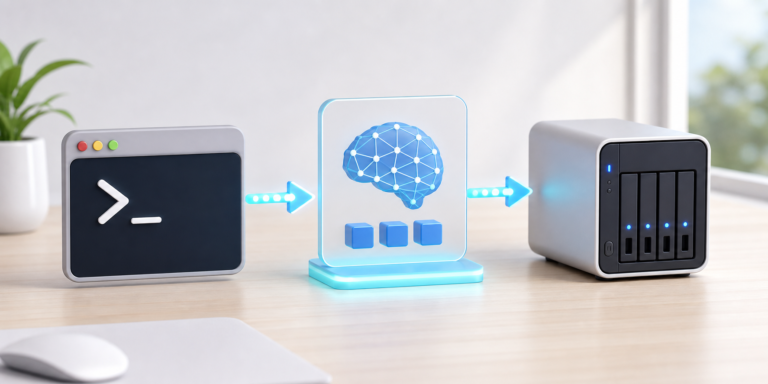
Para começar sem linha de comando, duas opções populares são LM Studio e Jan. Elas oferecem uma interface visual para baixar modelos e conversar localmente. Quem quer integrar modelos a outros programas ou usar uma API local normalmente prefere o Ollama.
O objetivo não é escolher “a melhor ferramenta do mundo”: é conseguir baixar um modelo, fazer um teste e entender como o seu PC se comporta.
Qual modelo baixar primeiro?
Comece pequeno. Modelos na faixa de 3B a 8B parâmetros quantizados são uma porta de entrada razoável para muitos computadores. Eles já resumem textos, ajudam a escrever, explicam código e respondem perguntas gerais. Modelos maiores podem melhorar raciocínio e conhecimento, mas exigem mais VRAM, RAM e paciência.
Não se prenda só ao número de parâmetros. Um modelo recente de 7B bem treinado pode ser mais útil do que um modelo antigo muito maior. Veja também se ele é bom em português, se aceita o tamanho de contexto que você precisa e se a licença permite o seu uso.
Passo a passo prático
- Confira sua RAM e a VRAM da placa de vídeo.
- Instale uma interface: LM Studio ou Jan para começar; Ollama para uma experiência mais técnica.
- Baixe um modelo pequeno em versão quantizada.
- Faça testes simples em português: resumo, reescrita e perguntas sobre um texto que você já conhece.
- Ajuste o tamanho do contexto e compare velocidade antes de baixar algo maior.
Um teste simples para sua primeira conversa
Copie este pedido para a interface do modelo já carregado:
Resuma o texto abaixo em três tópicos, sem acrescentar informações. Depois liste os horários mencionados. Texto: A oficina de sábado começa às 9h e termina às 12h. Cada participante deve levar seu notebook. A inscrição é gratuita e há 20 vagas.
Confira se a resposta mantém sábado, 9h às 12h, notebook, gratuidade e 20 vagas. Uma resposta rápida que inventa informações não passa nesse teste. Este é um exercício de verificação, não um benchmark de desempenho.
Se algo não funcionar
- Falta de memória: feche outros programas, reduza o contexto ou escolha um modelo menor.
- Resposta lenta: confira se a ferramenta está usando a GPU quando disponível; execução pela CPU pode ser mais lenta.
- Resposta incorreta: forneça o texto original e peça que o modelo indique o que não consegue concluir.
Privacidade: o benefício real
Um modelo local pode trabalhar com documentos, anotações e rascunhos que você não quer enviar a um serviço online. Mas “local” não significa automaticamente seguro: extensões, ferramentas conectadas à internet e serviços de sincronização ainda podem transmitir dados. Leia as opções da ferramenta e mantenha seus arquivos organizados.
Quando vale usar IA local?
- Para estudar e conversar com documentos pessoais.
- Para criar um assistente offline em um PC próprio.
- Para testar modelos e aprender sem pagar por token.
- Para desenvolver aplicativos que não podem depender de uma API externa.
O erro mais comum
O erro é tentar rodar um modelo enorme no primeiro dia. Comece pelo que cabe confortavelmente no seu hardware. A melhor IA local é a que responde bem ao que você precisa, com velocidade aceitável e sem travar o computador.
Próximos passos
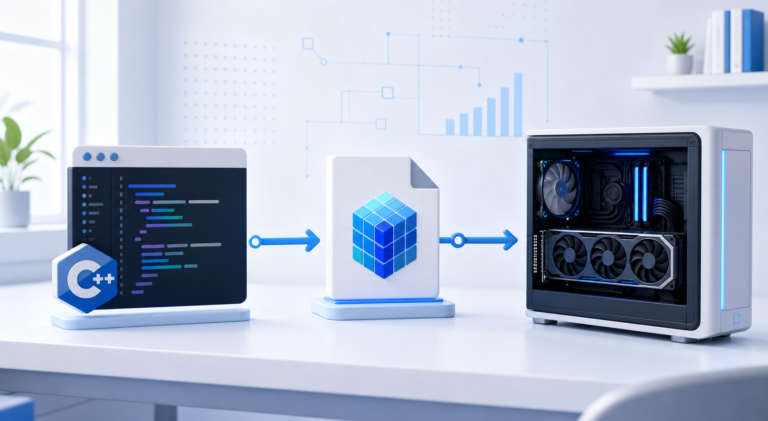
Se você prefere uma interface visual para baixar e testar modelos, siga o guia do LM Studio. Para usar IA local pelo terminal, em scripts ou através de uma API, veja o guia do Ollama. Antes de baixar um modelo, confira também o guia por faixa de VRAM; para mais controle sobre arquivos GGUF, avance para o llama.cpp.