LM Studio: como baixar e rodar seu primeiro modelo de IA local

O LM Studio é uma das formas mais fáceis de rodar modelos de IA no próprio computador. Ele reúne uma interface de chat, catálogo de modelos e servidor local em um único programa. É uma boa escolha para quem quer começar sem depender do terminal.
Antes de começar
Instale a versão mais recente pelo site oficial do LM Studio. O aplicativo funciona em Windows, macOS e Linux. Quanto maior a RAM e a VRAM, maiores os modelos que seu computador poderá usar com velocidade.
1. Baixe um modelo
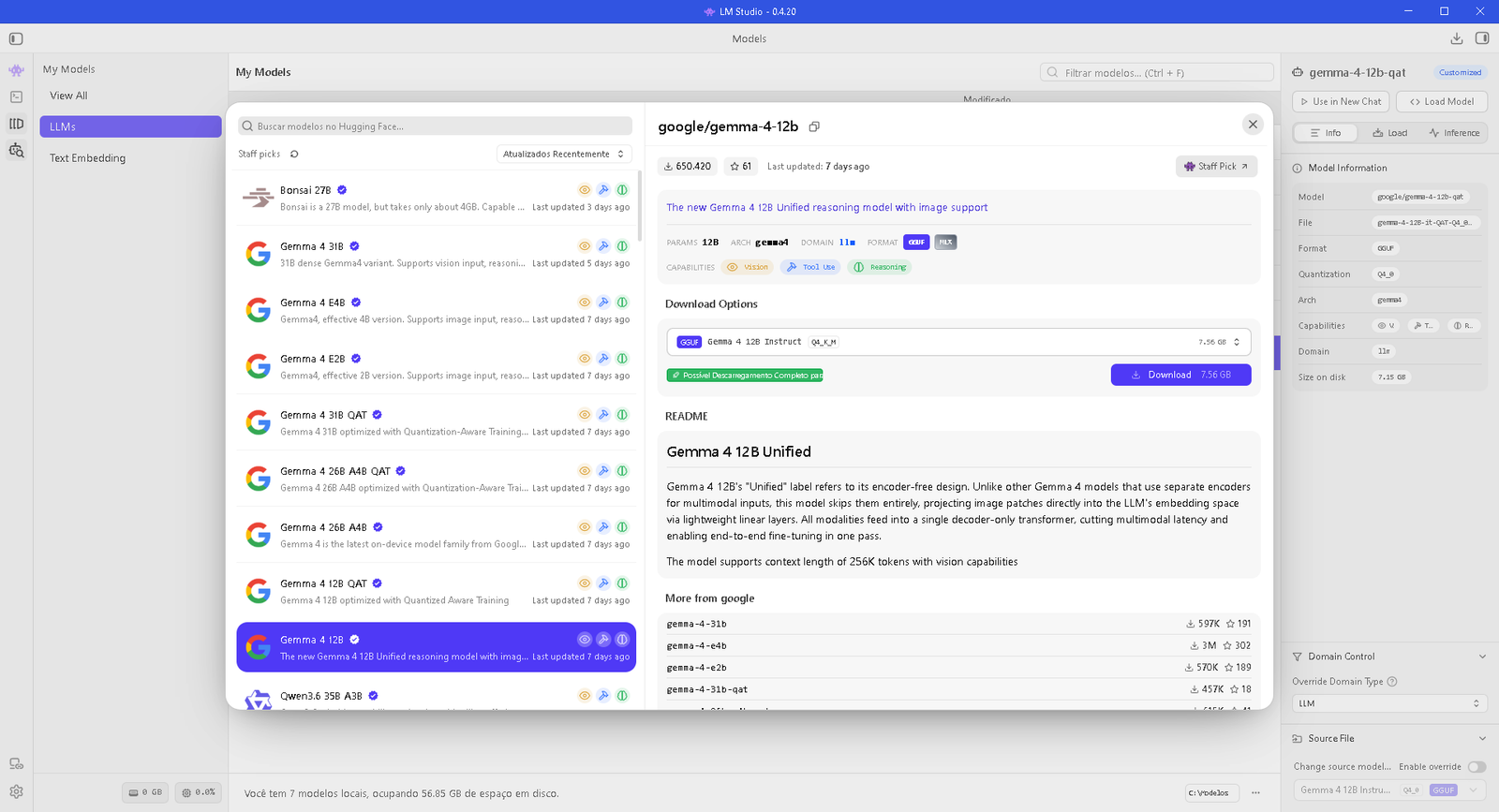
- Abra o LM Studio e vá até a área de descoberta de modelos.
- Pesquise uma família conhecida, como Qwen, Gemma, Llama ou Mistral.
- Para o primeiro teste, escolha uma variante Instruct e um arquivo compatível com seu hardware.
- Em computadores comuns, comece com modelos pequenos ou médios em formato GGUF quantizado.
Dica: não escolha o maior arquivo da lista. Um modelo que cabe com folga na memória costuma ser mais agradável que um enorme e lento.
2. Carregue o modelo
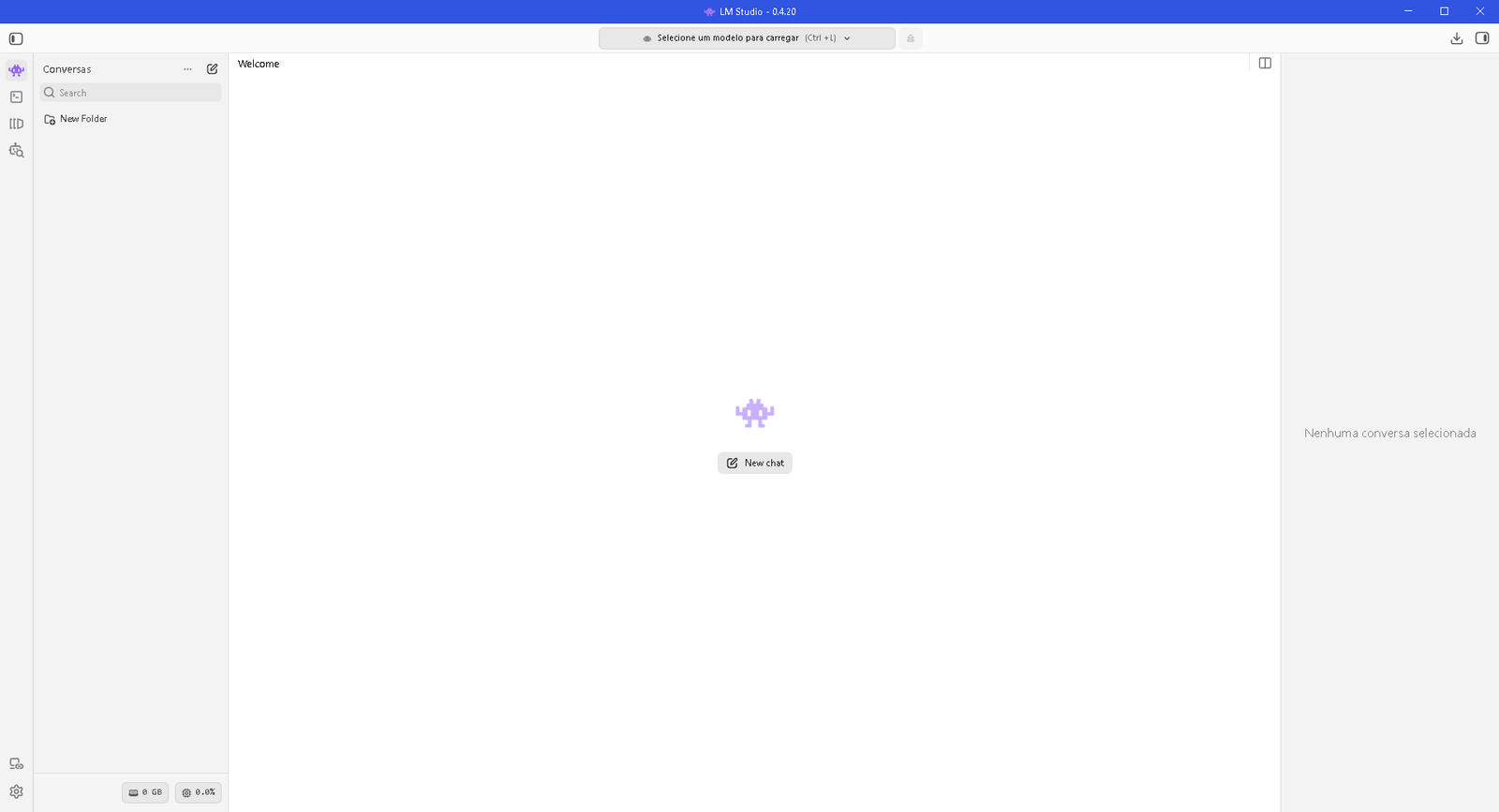
Depois do download, abra a área de chat, selecione o modelo e carregue-o. O LM Studio mostra ajustes como contexto, temperatura e uso de GPU. Para o primeiro teste, mantenha os valores padrão.
3. Faça um teste real
Não teste apenas “conte uma piada”. Use uma tarefa do seu dia a dia: resumir um texto, revisar um parágrafo, explicar um código ou organizar ideias. Assim você descobre se o modelo atende ao que você realmente precisa.
4. Use documentos com cuidado
O LM Studio permite conversar com arquivos e também pode operar sem conexão. Ainda assim, confirme as opções do recurso antes de usar documentos sensíveis. A regra é simples: local é ótimo para privacidade, mas extensões e serviços conectados podem alterar o fluxo de dados.
5. Ative o servidor local quando precisar
Além do chat, o LM Studio pode expor uma API local compatível com aplicações que usam o formato da OpenAI. Isso é útil para conectar ferramentas, testar projetos e criar automações, sem mandar os prompts para um provedor externo.
Problemas comuns
- Modelo não carrega: escolha uma quantização menor ou reduza o contexto.
- Resposta lenta: tente um modelo menor e confira se a aceleração por GPU está ativa.
- Resposta ruim em português: teste outra família de modelo; tamanho não é o único fator.
Próximo passo
Quando estiver confortável com a interface, compare dois modelos usando os mesmos prompts. Essa é a forma mais honesta de descobrir qual funciona melhor no seu PC.
Fonte oficial: documentação do LM Studio.
Como escolher o primeiro modelo sem desperdiçar espaço
O nome do modelo costuma trazer três pistas: a família, o tamanho e a quantização. “Instruct” indica uma versão preparada para seguir instruções; para começar, é mais útil do que uma versão base. O número de parâmetros dá uma noção do porte, mas não garante qualidade em toda tarefa. Já a quantização reduz o tamanho e o consumo de memória em troca de alguma precisão. Em vez de procurar “o melhor modelo”, procure o menor que responda bem às suas tarefas no seu computador.
Comece com um modelo Instruct pequeno ou médio, carregue-o e teste sempre os mesmos prompts: um resumo, uma resposta em português, uma explicação técnica e uma tarefa de escrita. Anote velocidade, coerência e consumo de memória. Se ele couber com folga e responder rápido, experimente uma versão maior. Se travar, reduza o tamanho ou a quantização. Essa progressão evita downloads enormes que não serão usados.
Memória, contexto e GPU: o que muda na prática
Carregar um modelo reserva memória para os pesos e também para o contexto da conversa. Um contexto maior permite enviar mais texto e manter mais histórico, mas aumenta o consumo de RAM ou VRAM. Para a primeira sessão, deixe o contexto padrão e só aumente quando uma tarefa realmente pedir: analisar um documento longo, por exemplo.
Quando há GPU compatível, o LM Studio pode descarregar parte do trabalho nela. Isso costuma melhorar a fluidez, mas uma VRAM insuficiente pode causar lentidão ou falha no carregamento. Não há uma configuração universal: use as estimativas e os indicadores do aplicativo antes de iniciar o modelo. Se o PC ficar sem resposta, feche o modelo, use uma versão menor e reduza o contexto.
Configurações que valem conhecer
- Temperatura: controla a variação das respostas. Baixa é mais previsível; alta é mais criativa e também mais sujeita a sair do foco.
- Contexto: é a quantidade de texto que o modelo considera na conversa. Aumente somente quando necessário.
- GPU offload: define quanto do processamento vai para a placa de vídeo. O padrão automático é um bom ponto de partida.
- Prompt de sistema: define o papel do assistente. Um pedido simples, como “responda em português claro e sinalize incertezas”, já melhora a consistência.
Rodando uma API local no LM Studio
Quando o chat estiver funcionando, abra a aba Developer e inicie o servidor local. O LM Studio oferece API REST e endpoints compatíveis com formatos usados por aplicações OpenAI e Anthropic. Em instalações recentes, o servidor pode ser iniciado também pelo terminal com lms server start. Por padrão, mantenha a API em localhost: assim ela só aceita conexões do seu próprio computador.
Antes de integrar um aplicativo, confirme o endereço e o modelo carregado. Para testar, use uma ferramenta de API ou um pequeno projeto local. Se você ativar CORS ou acesso pela rede, trate isso como uma mudança de segurança: use autenticação, limite quem pode acessar e nunca exponha a porta diretamente na internet.
Checklist de solução de problemas
- O download falha: confirme espaço em disco e conexão; o modelo só pode operar offline depois de baixado.
- O modelo não aparece para carregar: verifique se o download terminou e se o runtime necessário está disponível.
- O aplicativo fecha ou fica muito lento: reduza tamanho, quantização ou contexto; feche outros programas que consomem GPU.
- A API não responde: confira se o servidor está iniciado e se o cliente usa o mesmo endereço e porta exibidos pelo LM Studio.
- O resultado parece inventado: IA local também pode errar. Peça fontes, teste outro modelo e valide informação importante fora do chat.
Perguntas frequentes
O LM Studio funciona sem internet?
Sim, para conversar com modelos já baixados, usar documentos localmente e executar o servidor local. Internet ainda é necessária para buscar modelos, baixar arquivos e atualizar componentes.
Preciso de placa de vídeo?
Não obrigatoriamente. Uma GPU ajuda bastante em velocidade e permite modelos maiores, mas modelos menores podem rodar apenas na CPU, com desempenho mais modesto.
É seguro compartilhar a API na rede?
Não por padrão. A documentação recomenda autenticação quando o servidor deixa de ficar restrito a 127.0.0.1. Para iniciantes, mantenha tudo local.
Fontes e continuidade
Para mudanças de interface e comandos, consulte a documentação oficial de início e a documentação do servidor local. Depois de dominar o chat, o próximo experimento natural é comparar modelos com uma lista fixa de prompts e registrar o resultado.
Qual modelo baixar primeiro no LM Studio?
Escolha o modelo pelo hardware disponível, não apenas pelo nome. Com 8 GB de VRAM, comece por modelos quantizados de 4B a 8B; com 16 GB, experimente 8B a 14B; com 24 GB ou mais, opções maiores passam a ser viáveis. Consulte o guia de modelos locais por VRAM antes do download.
Próximos passos
Para entender a base antes de escolher uma ferramenta, veja o guia para rodar IA local no PC. Se você quer usar modelos por terminal, criar scripts ou acessar uma API local, continue com o guia do Ollama. Para controle avançado de modelos GGUF e parâmetros, consulte o guia do llama.cpp.